
外付けHDD・SSD・USBメモリのデータ消去と手放し方
外付けのデータ保存機器を手放す前に、保存内容、再利用の有無、HDD・SSD・USBメモリの違い、読み取り可否から、上書き・メーカー消去・専門処理を選びます。
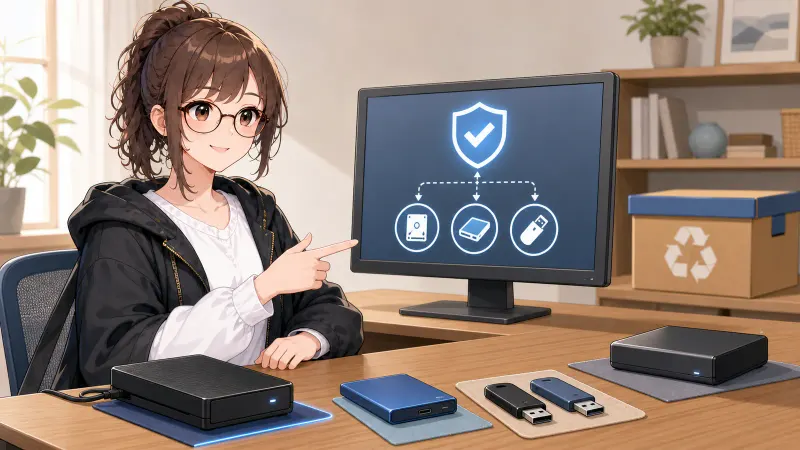
この記事の要点を先に読む
外付け媒体は三つの行き先へ分ける
再利用できるか、保存情報の重要度、故障の有無で分けます。
- 再利用する読める・一般的な個人データ媒体に合う消去実行後に確認します。
- 専門処理へ仕事・顧客・機密データ証明条件を確認自己判断で譲渡しません。
- 操作を止める認識しない・異音・破損回収先へ相談通電や分解を続けません。
目次
その外付けドライブを、誰かが再び使いますか。それとも再利用せず回収へ出しますか?
磁気で記録する外付けHDD、半導体メモリへ記録するSSDとUSBメモリは、いずれもデータを保存する機器です。昔の写真や仕事の書類が残っていそうで、「初期化だけで本当に消える?」と不安になり、引き出しへ戻していませんか。
最初に決めるのは消去ソフトではなく、再利用するか、もう使わず処理するかです。次に、保存した情報の重要度、HDD・SSD・USBの種類、パソコンから読めるかを確認します。
バックアップ後、媒体に対応した公式の消去方法を使います。
組織の規程や消去証明の要否を確認し、自己判断で譲渡しません。
通電と分解を繰り返さず、データ処理を説明できる窓口へ相談します。
「ファイル削除」と「手放すための消去」は違う
ごみ箱を空にする、ファイルを削除する、クイックフォーマットを行う。これらは通常、使われていた領域全体を上書きして消去する操作ではありません。見えなくなっただけで、媒体の状態によっては復元される可能性が残ります。
米国国立標準技術研究所(NIST)の媒体消去ガイドラインは、保存情報の機密性と手放した後のリスクに応じて、通常の消去、より強い消去、破壊などの方法を選ぶ考え方を示しています。家庭でも「何を保存したか」「誰の手に渡るか」で必要な強さを変えると判断しやすくなります。
会社の顧客情報、医療・税務資料、他人から預かったデータがある媒体は、個人の判断で一般の中古売却へ回しません。勤務先の規程や管理者の指示を優先してください。
操作前に、対象ドライブを一台だけ特定する
消去操作は取り消せません。容量、製品名、接続端子、ドライブ名をメモし、消す媒体を一台に絞ります。必要な外付けドライブやSDカードは外し、内蔵ディスクと取り違えない状態にします。
コピー先にフォルダーがあるだけでなく、写真や書類を実際に確認します。
同じ容量のドライブが複数ある場合は、推測で選びません。
外見だけで分からなければ、型番の製品仕様を確認します。
落下後、異音、焦げ臭、強い発熱があれば操作を止めます。
HDD・SSD・USBメモリで方法を分ける
| 媒体 | 読めて再利用する場合 | 自分で消去を進めず相談する目安 |
|---|---|---|
| 外付けHDD | 記録領域全体を上書きする方法を公式手順で実行し、完了を確認する | 異音、接続断、認識しない、重要情報がある |
| 外付けSSD | メーカーが用意する本体内部の消去機能(Sanitize/Secure Erase)や、暗号鍵を無効にする暗号化消去を確認する | 対応機能が不明、故障、重要情報がある |
| USBメモリ | メーカーが消去ツールを提供しているか確認し、重要度が低い場合だけ再利用を検討する | 読み書きを管理する部品や対応機能が不明、認識が不安定、重要情報がある |
外付けHDDは記録領域全体を上書きする方法を確認する
正常に読めるHDDを再利用するなら、ファイル一覧だけを消すのではなく、記録領域全体を上書きする方法を検討します。Microsoftのclean allは、選んだディスク全体へゼロを書き込むWindowsの管理用コマンドです。
ただし、対象ディスクを一つ間違えると、残したいデータも失います。コマンド名だけをコピーして進めず、Microsoftの対象OS向け公式手順を読み、容量とディスク番号を照合できる場合に限ります。途中で切断するHDDや異音のあるHDDに、長時間の上書きを続けないでください。
SSDはHDDと同じ上書き回数で考えない
SSDは、内部で書き込み先を分散させる仕組みがあります。そのため、HDD向けの上書きを何度も繰り返せば同じ結果になるとは限りません。
製品メーカーが案内するSanitizeやSecure Eraseは、SSD本体が持つ消去機能です。暗号化消去は、データを読めなくするための暗号鍵を無効にする方法です。どれを使えるか、メーカーのサポートページで型番と接続方式を入力または検索して確認します。外付けケース越しでは機能を使えない場合もあるため、対応を確認できない媒体へ自己流の操作を重ねません。
USBメモリは、重要データを入れた物ほど譲渡を避ける
USBメモリもフラッシュメモリを使い、製品ごとの消去機能が分かりにくいことがあります。メーカーが手順を示し、処理後の状態まで確認できる製品なら、再利用を検討できます。確認できない製品では、重要データを保存したUSBメモリを他人へ譲らない方が安全です。
読めない媒体を、自分で壊そうとしない
認識しないからといって、通電、抜き差し、分解を繰り返すと状態を悪化させることがあります。穴を開ける、割る、焼くといった自己流の破壊は、破片、粉じん、けが、発火の危険があるため行いません。
重要データがあるなら、消去や物理処理の内容、証明書の有無、処理後の媒体の扱いを説明できる専門事業者へ相談します。重要度が低く再利用しない場合も、自治体や認定回収事業者が記録媒体を対象にしているかを確認します。回収ボックスへ入れれば必ずデータ処理まで行われる、と決めつけないでください。
消去後は、媒体の状態に合う窓口を選ぶ
外付けHDD・SSD・USBメモリ単体を買い取るか、消去や物理処理まで行うかは窓口によって異なります。再利用する媒体は受付品目と消去済みの条件を、再利用しない媒体は処理方法と回収後の扱いを確認してから渡します。
消去を終え、発熱や破損がなく安全に運べる媒体は、スマホ・パソコン・小型家電を安全に売る・処分する方法を開きます。次の記事で、品目、状態、各窓口の受付条件を見比べ、売却、メーカー・認定事業者による回収、自治体回収のどこへ持ち込むかを決めます。
削除だけで終えず、媒体と情報の重要度に合う方法を選べます。
通電や自己流の破壊を止め、説明できる窓口へ相談できます。
引き出しへ戻さず、売却・認定回収・自治体回収を選べます。
まずは媒体ごとに「再利用する/しない」「重要データあり/なし」「読める/読めない」を紙に書いてください。三つが決まれば、自分で進める物と専門窓口へ相談する物を安全に分けられます。
参考資料・出典
対応する消去機能と回収品目は、製品・OS・メーカー・自治体・回収事業者で異なります。実行前に対象ドライブと公式手順を確認します。
- NIST|Guidelines for Media Sanitization (SP 800-88 Rev. 2)(確認日:2026年8月31日)
- Microsoft Learn|clean(確認日:2026年8月31日)
- 環境省|小型家電リサイクル・回収ポータルサイトの開設について(確認日:2026年8月31日)