
スマートスピーカーを売るには?対象機種・売り先・発送前の準備
使わないEcho・Google Nest・HomePodを売りたい人へ。ネットオフ家電の対象機種の調べ方、専用電源、アカウント登録解除と初期化、宅配査定へ送る準備を説明します。
アフィリエイトを利用しています

目次
買い替えたEchoや、使わなくなったGoogle Nest・HomePodが棚に残っているなら、機種の受付を調べてから、登録解除と初期化を済ませて宅配査定へ出す方法がおすすめです。小さな端末でも、電源や設定を確かめておけば、次の人が使える状態で手放せます。
ネットオフ家電買取には、Echo・Google Nest・HomePodの機種別掲載があります。対象のイヤホンなども一緒に整理したい人は、店へ運ばず、まとめて自宅から送れます。まず手元の型番と専用電源をそろえましょう。
一台ずつ出品する手間を減らしたいなら、宅配査定が便利
スマートスピーカーを個人売買で手放す場合は、写真を用意し、購入者からの質問に答えて発送します。使わない端末が何台かあると、その準備も繰り返すことになります。
ネットオフ家電は、家電を一点から受け付け、無料のダンボールと自宅集荷を案内しています。対象の機器を一緒に送れるため、使わない端末の出品や発送を一件ずつ進める負担を減らせます。
査定後のキャンセル返送料は無料です。個別に返送できる品の範囲は、査定結果で確認します。返送を希望する場合は、査定結果の連絡から5日以内に伝えます。ただし、買取対象外の品の返送には送料がかかる場合があります。故障品や対象の分からない物を、数合わせで混ぜないようにしてください。
Echo・Google Nest・HomePodは、世代と型番まで調べる
「Echo」「Google Nest」というシリーズ名だけでは、手元の機種を特定できません。底面や背面の表示、購入履歴を見て、商品名・世代・型番を控えます。
| 手元のシリーズ | ネットオフの掲載例 | 申込み前に照合すること |
|---|---|---|
| Amazon Echo | Echo Show 10 第3世代 | Echo Dot・Showなどの名前、世代、型番 |
| Google Nest / Home | Google Nest Hub 第2世代、Nest Hub Max | Mini・Audio・Hubなどの機種。旧Google Homeも個別に確認 |
| Apple HomePod | HomePod | HomePod・miniの違い、世代、型番 |
同じシリーズの掲載があっても、全世代の受付を意味するわけではありません。手元の機種が見つからない場合は、型番と状態を伝えて受付を確認します。表示価格も、傷や付属品を含めた査定後の受取額を約束するものではありません。
専用電源を探し、初期化する前に動作を確かめる
端末ごとに、付属の電源アダプターとケーブルを組み合わせます。差し込み口が合うだけで、別の機器の電源を使わないでください。
正常に使えていた端末は、初期化前に音声応答、音の再生、ボタン、画面の状態を確かめます。電源が入らない、異音がするなどの症状は、そのままメモします。コードの破損や焦げたにおいがあれば、確認のための通電は止めます。
ネットオフは外箱などがなくても買い取れると案内していますが、動作確認に必要な付属品がない場合は減額されることがあります。電源が見つからないときは、買い足す前に欠品のまま相談しましょう。

アカウント登録の解除と、本体の初期化を確認する
売る前には、自分のアカウントとのつながりと、本体に残る設定の両方を確かめます。登録解除と初期化が一つの操作で進む機種もありますが、電源を抜くだけでは準備は終わりません。
メーカーによって操作が違います。別の世代のボタン操作を試す前に、手元の機種に合う公式手順を確認してください。
| シリーズ | 登録・ホーム側の確認 | 本体側の確認 |
|---|---|---|
| Echo | Amazonアカウントから対象端末の登録を解除する | 機種別手順で工場出荷時の設定へ戻す。スマートホーム接続を残すリセットと混同しない |
| Google Nest / Home | Google Homeアプリで対象の端末を削除する | 本体の機種別操作で出荷時の設定に戻す。音声やアプリだけでは初期化できない |
| HomePod | ステレオペアなら先に解除。設定に使ったApple Accountのホームアプリで操作する | 「HomePodをリセット」から「アクセサリを削除」へ進み、リセット完了を待つ |
ホームアプリでHomePodを操作できない場合は、Appleの手動リセット手順があります。Google Nest Hub Maxで残したいカメラ映像がある場合は、削除前に保存方法を確認します。
家族が登録した端末は、その人に解除を頼みましょう。解除できたか分からない端末は発送を待ち、登録した人やメーカーへ確認します。買取先が自分に代わって解除してくれる前提では送らないでください。
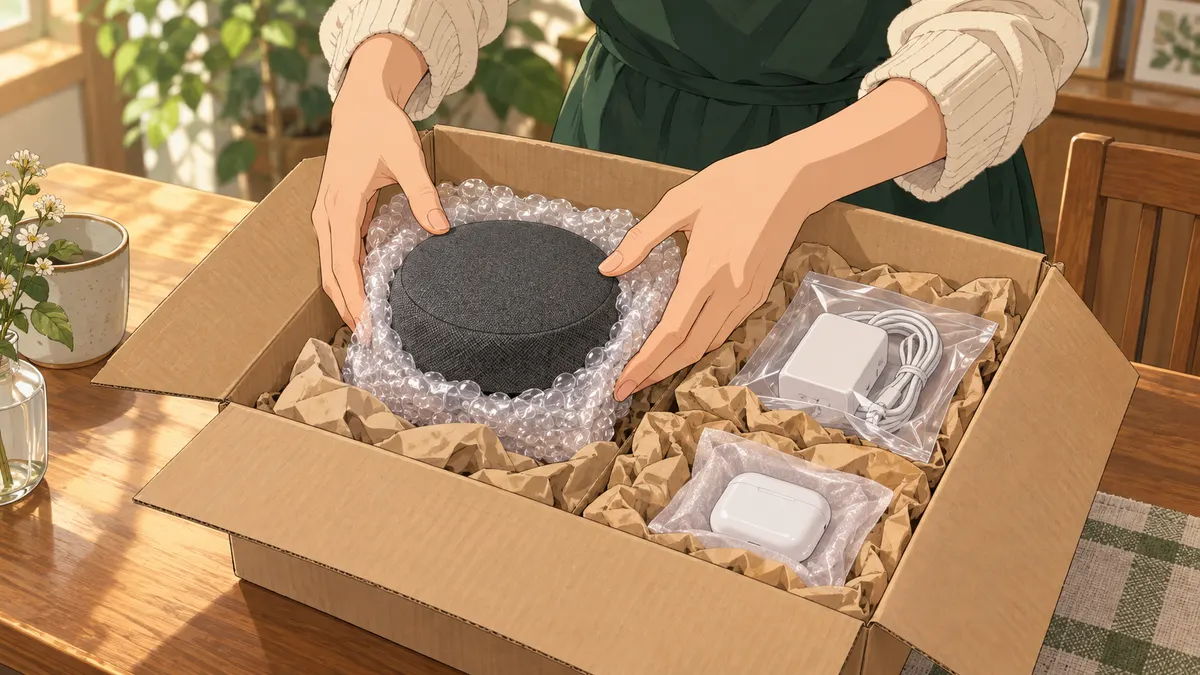
対象の機器だけを包み、箱と集荷日を決める
登録解除と初期化が終わったら、再び自分のアカウントを設定せずに梱包します。
- 型番と、確認した動作・傷・欠品をメモする。
- 本体と電源をそれぞれ緩衝材で包む。画面付きの機種は画面も保護する。
- 複数台なら、どの電源がどの本体用か分かるようにまとめる。
- 箱の中で機器が動かないように隙間を埋める。
- 申込先の本人確認と集荷の案内に従う。
一緒に手放したい物があっても、ネットオフ家電ではパソコン周辺機器やルーターなどは対象外です。キーボードやマウスも片づけたい場合は、PC周辺機器をまとめて売る方法で別の売り先を確認できます。
受付対象の端末がそろったら、ネットオフで箱の要否と集荷日を選びましょう。動かない品や受付対象外の品は、小型家電を売るか回収へ出すかから手放し方を選べます。
参考資料・出典
- ネットオフ|スマート家電宅配買取・よくある質問・買取ご利用ガイド(確認日:2026年10月18日)
- Amazon|Echoのリセット・端末の登録解除(確認日:2026年10月18日)
- Google|スマートスピーカーの初期化・アカウントからの削除(確認日:2026年10月18日)
- Apple|HomePodやHomePod miniをリセットする(確認日:2026年10月18日)