
ゲーム機を売る前に|Switch・PSのデータ移行と初期化の順番
正常に動くSwitch・Switch 2・PS5・PS4を買い替える人へ。セーブデータの移行、本体の登録解除、初期化、カードの取り外しを整理し、宅配査定へ進む手順を説明します。
アフィリエイトを利用しています
目次
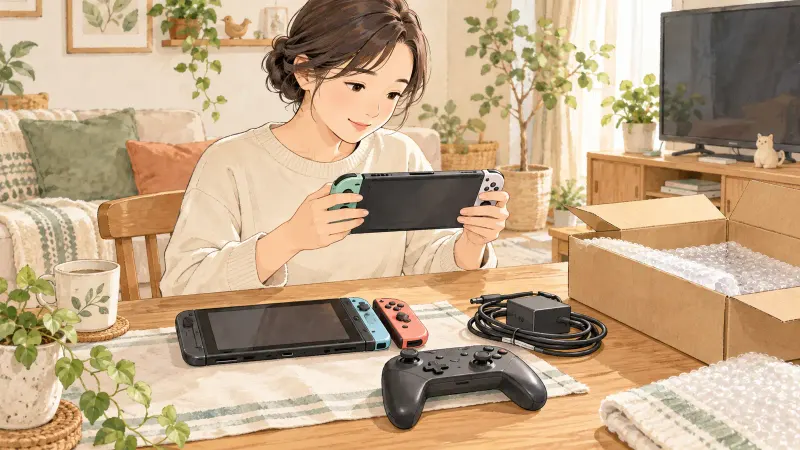
買い替えたゲーム機で遊び始めたものの、前の本体を売る準備が気になっていませんか。先にセーブデータを移し、移行先で確かめてから、売る本体の登録解除と初期化へ進みます。新しい本体でゲームが起動するか確かめる前に、旧本体を消すのは避けましょう。
準備が済んだ本体は、ふるいちのゲーム宅配買取が候補です。対象のゲームソフトや周辺機器もまとめられます。無料の段ボール手配と自宅集荷を使えるので、店へ運ぶ時間や一品ずつの取引を減らしたい人に向いています。
ここでは、正常に動くSwitch系とPS5・PS4を扱います。電源が入らない、画面を操作できない場合は、壊れたゲーム機を売るときの確認で、初期化できない品の扱いを確かめてください。
移行・解除・初期化は、この順番で進める
| 順番 | すること | 終わった目安 |
|---|---|---|
| 1. 移行する | 遊びの続きと残したい画像を、新しい本体や保存先へ移す | 家族のユーザー分も確認できた |
| 2. 確かめる | 移行先でゲームや保存データを開く | 続きから遊べる。必要な画像も見られる |
| 3. 解除して消す | 機種ごとの本体登録を解除し、全データを初期化する | 初回設定の画面になる |
| 4. 付属品をそろえる | カードやディスクを取り出し、売る電源・コントローラーを集める | 残す物と送る物を分けられた |
アカウント自体を退会・削除する必要はありません。買ったソフトを新しい本体でも使うため、自分のアカウントは手元に残します。売る本体から自分の情報を外す作業と分けて考えると、迷いにくくなります。
Switch系は、買い替え先に合う引っ越し方法を選ぶ
Switchから別のSwitchへ移す場合
初期化する前に、任天堂の「ユーザーの引っ越し」を進めます。ユーザーと、そのユーザーのセーブデータを新しい本体へ移す手順です。家族で使っていた本体は、残したいユーザーを一人ずつ確かめましょう。
セーブデータは、本体保存メモリーに保存されます。microSDカードを抜いて新しい本体へ差すだけでは、遊びの続きは移りません。『あつまれ どうぶつの森』など、ソフト固有の引っ越し方法がある場合は、その案内も確認します。
Switch・Switch 2から新しいSwitch 2へ移す場合
両方の本体が手元にあるなら、任天堂の「まるごと転送」でまとめて移せます。転送元と同じニンテンドーアカウントを使い、画面の案内に従います。特定のユーザーだけを移したい場合は、「セーブデータの引っ越し」を選びます。
転送元を先に手放す人向けには、サーバーへ預ける方法もあります。送信が終わると元の本体が初期化されるため、通常のバックアップと同じ感覚では進めません。受け取り期限や利用できるユーザーの条件を、操作前に任天堂の案内と画面で確かめてください。
Switch系の初期化は、インターネットへ接続して行う
移行先を確かめたら、売る本体をインターネットへ接続します。Switch・Switch 2とも、「設定」→「本体」→「初期化」→「本体の初期化」と進みます。手元の機種に合う案内で、消去する内容を確かめてください。
オンラインでの本体初期化では、ユーザーとニンテンドーアカウントの連携に加え、バーチャルゲームカードを使える本体などの登録も外れます。オフラインで消すと、こうした登録が残る場合があります。
売却では「セーブデータを残して初期化」を選びません。こちらはユーザー情報などを残す、不具合対処用の方法です。初回設定画面まで戻ったら電源を切り、ゲームカードとmicroSDカードを抜きます。
PS5・PS4は、セーブデータを移して本体の登録を解除する
PS5へ買い替える場合は、旧PS4・PS5からのデータ移行が使えます。同じアカウントでサインインし、両方の本体を同じネットワークへ接続します。転送がすべて終わるまで、電源や接続を切らないでください。
PlayStation Plusのクラウドストレージを使う場合は、最新のセーブデータが保存されているかも確認します。PS4のセーブデータはUSBドライブへコピーできます。PS5のセーブデータは同じ方法で個別コピーできません。PS5全体のUSBバックアップとは、別の機能です。
移行先で必要なデータを確かめたら、売る本体の登録を解除します。
- PS5:「設定」→「ユーザーとアカウント」→「その他」→「コンテンツ共有とオフラインプレイ」→「無効にする」。
- PS4:「設定」→「アカウント管理」→「いつも使うPS4として登録する」→「登録解除する」。
その後、サインアウトと本体の初期化を進めます。PS5は「PS5を初期化」、PS4は「設定」→「初期化」→「PS4を初期化する」を使います。設定だけを初期値へ戻す操作では、セーブデータなどが残ります。すべてのユーザーデータを消す項目か、確認画面で確かめましょう。
ディスク、USBストレージなど、自分が残す物も取り外します。増設したM.2 SSDをPS5から外す場合は、電源を切ってケーブルを抜き、メーカーの取り外し手順に従います。
初期化できた本体は、ソフトと一緒に自宅から査定へ
ふるいちは、ゲーム本体・ソフト・周辺機器の宅配買取を案内しています。本体の初期化とアカウントのログアウト・連携解除を終えてから発送します。箱がなくても査定候補ですが、欠品や状態によって減額・買取不可になる場合があります。
査定額合計が3,000円以上なら送料は無料です。3,000円未満は1,000円が差し引かれます。査定後のキャンセル返送料は自己負担です。結果通知後7日以上返答しないと承諾扱いになるため、通知を受け取れる連絡先で申し込みましょう。
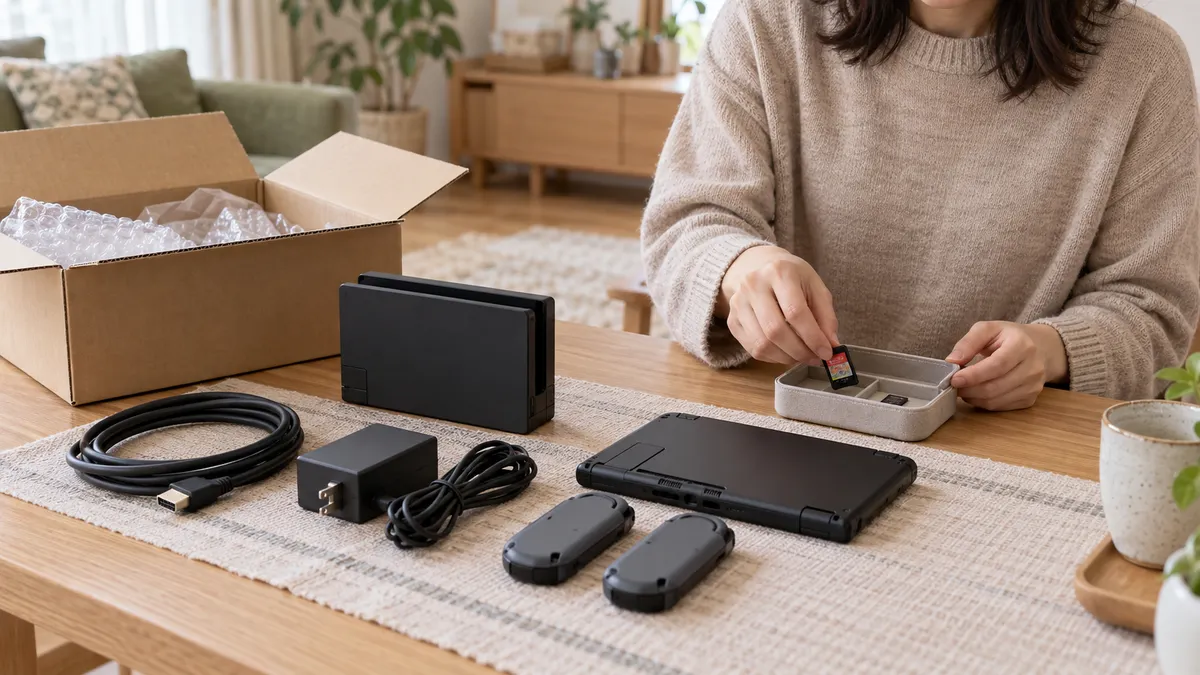
残っている純正の電源、ドック、コントローラー、ケーブル、箱を一か所へ集めます。買い替え先でも使う物は、旧本体へ付けて送らないようにしてください。
初期化済みの本体を個別に保護すれば、手放すゲームソフトの仕分けも一緒に進められます。遊びの続きは新しい本体へ残し、使わない一式だけを集荷で送り出しましょう。テレビ周りや引き出しを、今使う機器のために空けられます。
参考資料・出典
- 任天堂|Nintendo Switch・Switch 2の引っ越しと初期化(確認日:2026年10月18日)
- PlayStation|データ移行・本体登録解除・初期化(確認日:2026年10月18日)
- ふるいち|ゲーム宅配買取と利用規約(確認日:2026年10月18日)