
スマホ・タブレットを売る前の総合ガイド:初期化・残債・付属品
スマホやタブレットを売る前に行うバックアップ、回線移行、アカウント解除、初期化、残債・利用制限、SIM・付属品確認の順番を整理します。
当サイトにはPRリンクが含まれています。
この記事の要点を先に読む
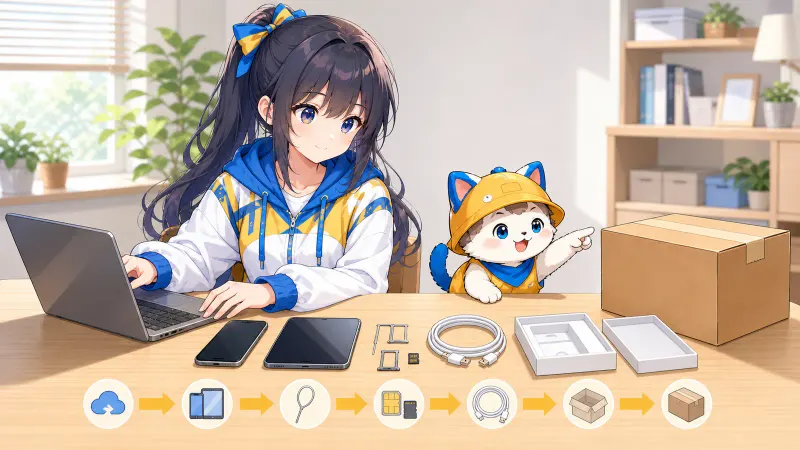
売却前は5段階で進める
一つ終えるたびに確認して、最後に端末を空にします。
- 1必要なデータを移すバックアップ確認写真、連絡先、認証、決済を新端末で開けるか見ます。
- 2回線と契約を見るSIM・残債確認新端末の通信とIMEIの利用制限状態を確認します。
- 3アカウントを外すロック解除Apple AccountやGoogleアカウント、端末保護を整理します。
- 4端末を初期化する開始画面まで確認個人データを消し、SIMとSDカードを抜きます。
- 5状態を記録する査定へ機種、容量、傷、付属品をそろえて対象を確認します。
目次
使わなくなったスマホを売ろうとして、初期化の画面まで進んだところで手が止まっていませんか。写真は移せたのか、電話番号は残るのか、分割払いが残っていてもよいのか。確認することが多いほど、端末は引き出しへ戻りがちです。
売却準備は、いきなり初期化から始めません。まず必要なデータと回線を新しい端末へ移し、次に契約とロックを確認します。個人情報を消すのは、その後です。
データを移す
写真、連絡先、認証アプリ、決済を新端末で確かめます。
回線と残債を見る
SIM・eSIM、端末代金、ネットワーク利用制限を分けて確認します。
アカウントを外す
端末保護や遠隔ロックを残さず、次の人が使える状態へ進めます。
初期化する
必要な物を移し終えてから、端末上の個人データを消します。
状態を伝える
機種、容量、傷、付属品を確認し、状態を伝えて端末を査定へ出します。
まず「新しい端末で使える」を確認する
バックアップは、処理が完了した表示を見るだけで終わりではありません。新しい端末で写真を開ける、連絡先が見える、必要な認証アプリへログインできる、といった確認まで行います。
特に見落としやすいのは、次の項目です。
- 写真・動画、連絡先、メモ、録音
- LINEなどのメッセージ履歴
- 認証アプリ、パスワード管理、銀行・証券アプリ
- Apple PayやGoogle ウォレット、交通系IC
- ゲームや電子書籍など、アプリごとに引き継ぎが必要なデータ
- SDカード内の写真やファイル
iPhoneはAppleの公式手順、AndroidはGoogleと端末メーカーの公式手順を使います。Androidはメーカー独自の移行機能があるため、画面名を記事どおりに探すより、機種名を含む公式案内を確認する方が確実です。
「消したら戻せない」という不安は当然です。新端末で必要なデータやアプリを一つずつ確認できたら、旧端末の消去へ進めます。
SIM・eSIMと回線契約は別に考える
物理SIMは旧端末から抜きます。ただし、SIMを抜いても回線契約が解約されるわけではなく、端末内の写真やアプリも消えません。
eSIMはカードが見えないため、順番がさらに大切です。新端末への転送や通信事業者での再発行を終え、通話、SMS、データ通信を確かめてから旧端末のeSIMを消します。
詳しい分け方は、SIMカードとeSIMを売却前に整理する手順で確認できます。
残債とネットワーク利用制限を分けて確認する
端末代金の分割払いが残っている「残債」と、通信会社のネットワークで利用を制限される状態は、同じ言葉ではありません。支払い状況を契約画面で確認し、端末のIMEI(製造番号)でネットワーク利用制限の判定も確認します。
支払い予定と買取先の現行条件を確認します。
○・△・×の判定を記録します。
他社回線で使う際の制約を確認します。
登録や遠隔ロックを解除してから売ります。
ふるいちは、ネットワーク利用制限△の端末を減額対象、×を値段を付けられない例として案内しています。残債があるだけで一律に売れないと決めつけず、支払い状況とIMEI判定を分けて確認しましょう。
残債とネットワーク利用制限を詳しく確認すると、迷った項目を照らし合わせてください。
アカウント解除と初期化を順に行う
iPhoneではApple Accountからのサインアウト、「探す」、Apple Pay、Apple Watch、eSIMなどを確認し、「すべてのコンテンツと設定を消去」へ進みます。「すべての設定をリセット」だけでは、写真やアプリは消えません。
Androidでは必要なバックアップを確認し、Googleアカウントや画面ロック、端末保護、決済・交通系ICを整理してから出荷時設定へリセットします。
初期化後は、以前の持ち主のアカウント入力を求めず、言語選択などの開始画面が出ることを確認します。ここまで来て初めて、次の人へ渡せる状態を目で確かめられます。
手順を端末別に見たい場合は、スマホ売却前のデータ消去へ進んでください。
付属品は「ある物をそろえる」でよい
箱や充電器がない端末でも、買取対象になる場合があります。付属品を買い直してから査定へ出す必要はありません。
手元にある物だけを集め、端末本体と混同しないように分けます。
- 元箱、説明書、保証書
- 充電ケーブル、ACアダプター
- タブレットの純正キーボードやペン
- SIMピン
一方、SIMカードとSDカードは個人の契約・データに関わるため、端末へ同梱しません。保護ケースや画面保護シートは、買取先の案内に合わせて外します。
箱が見つからない場合は、本体だけのスマホを売る準備も参考になります。
初期化できない端末は通常査定を急がない
画面が映らない、タッチ操作できない、アカウントのパスワードが分からない端末は、通常の売却準備を完了できません。データが残っている前提で扱い、消去や回収の方法を確認します。
画面や背面が浮いている、熱い、異臭がする場合は電池異常が疑われます。充電や宅配を止め、メーカー、通信事業者、販売店、自治体へ状態を伝えてください。
起動しない端末は、故障スマホのデータと手放し方で売却と回収を分けられます。
専門査定へ任せると、価格以外の負担も減らせる
スマホを個人で売る場合は、機種と容量だけでなく、傷、電池、カメラ、充電、利用制限、修理歴を自分で説明します。相場を調べ、質問や値下げ交渉に答え、到着後の状態認識の違いにも備えなければなりません。
高値を狙える端末を自分で詳しく説明でき、取引対応を負担に感じないなら個人売買も選べます。ただ、「どこまで書けばよいか分からない」と止まっているなら、専門査定に出す価値は価格だけではありません。
端末情報と状態を査定側が確認します。
分かる状態を伝え、査定結果で判断できます。
複数の購入希望者へ個別対応する必要がありません。
査定額を見て売るかを決める流れにできます。
ふるいちはスマホ・タブレットを扱い、店頭買取と宅配買取から選べます。初期化、ロック解除、SIM・SDカードの取り外しまで終えた端末なら、個別出品の値付けや購入希望者への対応を増やさず、端末の状態を査定側へ伝えられます。
売ると決めた端末の準備が終わったら、買取対象か確認しましょう。データ、回線、ロック、利用制限を確認し、状態を伝えて端末を査定へ出してみましょう。
参考資料・出典
操作画面はOSや機種で異なります。買取可否と査定額は端末状態、利用制限、在庫等で変わるため、申込先の現行条件を確認してください。
- Apple|iPhoneやiPadを売却、譲渡、下取りに出す前にやっておくべきこと(確認日:2026年8月22日)
- Google|Androidデバイスを出荷時の設定にリセットする(確認日:2026年8月22日)
- au|ネットワーク利用制限携帯電話機について(確認日:2026年8月22日)
- ふるいち|高価買取情報(iPhone・iPad)(確認日:2026年8月22日)