
Windowsパソコンを売る前の初期化・アカウント解除・暗号化確認
起動するWindowsパソコンを売る前に、所有者、バックアップ、BitLocker回復キー、Microsoft・職場アカウント、暗号化、すべて削除の初期化を順に確認します。
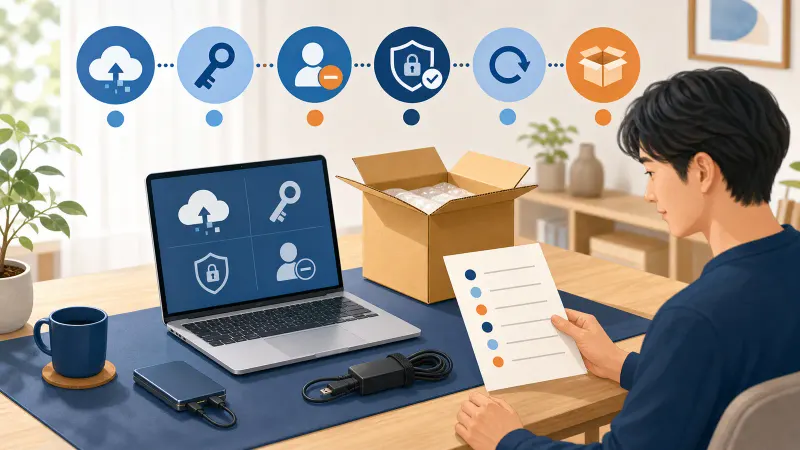
この記事の要点を先に読む
初期化前に三つの行き先へ
所有者と起動状態で、進め方を分けます。
- 続ける自分のPCで起動・サインインできるバックアップへ回復キーも保存します。
- 返す会社・学校・他人の管理端末管理者へ自分で初期化しません。
- 切替起動しない・電池に異常データ消去・回収へ分解や通常発送を止めます。
目次
初期化後に検討する方法
準備できたPCは、自宅集荷の宅配買取で査定額を確認できます
初期化後、専用ACアダプターとバッテリーが揃う対象PCなら、無料の宅配キットと自宅集荷で送り、査定額を見て売却を決められます。初期化を終えたら、ノートPCの付属品と買取条件の記事で、送れる状態か確認します。
- バックアップ
- 回復キー・アカウント
- すべて削除
- 付属品・対象確認
- 宅配査定を判断
専用ACアダプター、バッテリー、型番、動作、年式を次の記事で確認できます。
無料キットと自宅集荷を使えるため、持込みや一台ごとの発送手配を減らせます。
初期化後に個人売買の説明と交渉を続ける代わりに、専門査定を選べます。
この方法が向く人:起動できる自分のWindows PCを安全に初期化し、その後で付属品と宅配買取条件を確認して行き先を決めたい人に向きます。
そのWindowsパソコンは、自分の所有物で、いまサインインできますか?
売る前に「このPCをリセット」を開いたものの、写真、Microsoftアカウント、仕事の情報、BitLockerがどうなるのか分からず閉じた——その慎重さは正解です。
初期化は最後の操作です。先に、誰のPCか、残すデータは何か、暗号化の状態と、必要になったときの回復キーを確認できるかを見ます。
バックアップと回復キーを確認し、アカウント整理からリセットへ進みます。
組織アカウントや管理表示があれば、自分の判断で初期化・売却しません。
無理に分解せず、データ消去を選べる認定回収へ進みます。
1. 所有者と組織管理を確認する
底面や起動画面に会社・学校の資産管理シール、組織名、管理メッセージがないかを見ます。Windowsの「設定」から「アカウント」へ進み、「職場または学校にアクセスする」に接続が残っていないかも確認します。
個人で購入したPCに以前の勤務先アカウントを追加しただけなら、必要なファイルを確認し、組織の案内に従って切断します。会社・学校から貸与されたPC、所有者が分からないPCは、自分で切断・初期化・売却せず管理者へ返してください。
2. バックアップは「コピーできた」だけで終えない
残したい写真、書類、ブラウザーのブックマーク、メールのローカル保存、会計・年賀状・パスワード管理アプリのデータを確認します。外付けSSDやクラウドへコピーしたら、別の端末で実際に開けるかも確かめます。
フォルダーがあるだけでなく、数点を実際に表示して確認します。
自分で保存した資料が散らばりやすい場所を見直します。
メール、家計簿、年賀状など、単純コピーで戻らないデータを確認します。
PCだけに保存した回復コードや認証情報がないかを確かめます。
確認が終わったら、外付けドライブやSDカードをPCから外します。リセット対象へ誤って含めないためです。
3. BitLocker回復キーを先に保存する
Windowsの「デバイスの暗号化」やBitLockerは、対応PCで自動的に有効になることがあります。回復キーがMicrosoftアカウントや職場・学校アカウントへ保存されている場合もあります。
「設定」でデバイスの暗号化を検索するか、コントロールパネルで「BitLockerの管理」を開き、状態を確認します。暗号化が有効なら、Microsoft公式の回復キー確認ページで自分のPCに対応するキーを探し、安全な場所へ保存します。
回復キーがなく、PCを操作できない状態なら、推測で作業を続けません。メーカーサポートか、壊れたPCのデータ消去と回収で専門消去を検討します。
4. 個人・職場アカウントを整理する
「職場または学校にアクセスする」の接続、Microsoft 365などのサインイン、OneDriveの同期状態を確認します。必要ファイルがクラウドへ同期済みか、新しいPCから開けるかを見てから切断・サインアウトします。
Microsoftアカウントのデバイス一覧から古いPCを削除する操作は、PC本体のデータ消去とは別です。先に本体を安全にリセットし、必要に応じてデバイス一覧も整理します。
5. 「すべて削除」でWindowsをリセットする
Microsoftは、PCを売却・譲渡・リサイクルする場合、「すべて削除」を選び、データのクリーニングを有効にする手順を案内しています。Windows 11では、設定から「システム」→「回復」→「PCをリセット」へ進みます。Windows 10では「更新とセキュリティ」→「回復」です。
- 1電源と通信を安定させる
専用ACアダプターを接続し、処理中に電源が切れないようにします。
- 2「すべて削除」を選ぶ
個人用ファイルを保持する選択は、売却用の準備にしません。
- 3データのクリーニングを確認
売却・譲渡向けの設定を選び、画面に出る対象ドライブと注意を読みます。
- 4最終確認後に実行
バックアップ、回復キー、外付け媒体の取り外しをもう一度確認します。
- 5初期設定画面で止める
国・地域などの最初の画面が出たら、新しいアカウントを作らず電源を切ります。
Windowsのデータクリーニングは、一般の売却・譲渡を想定した消去です。Microsoftも、政府・業界の消去規格を満たすものではないと案内しています。業務機密や特に重要なデータがあり、証明書が必要な場合は、Windowsリセットだけに頼らず専門サービスを選びます。
6. 初期化後は、再ログインせず外観と付属品を見る
初期設定画面まで確認したら、以前の自分のアカウントを入れ直しません。電源を切り、型番、外観、専用ACアダプター、バッテリー、動作状態を記録します。
初期化は終点ではありません。次に案内する宅配買取は、用意した箱と自宅集荷でPCを送り、査定額を見てから売却を決められるサービスです。重いPCの持込み、個人出品の写真・仕様説明、購入希望者との連絡、個別発送を減らせます。
案内先のブックオフ宅配買取は発売から8年未満の動作するPCが対象です。ノートPC本体だけでも売れるかの判断で、欠品、動作、初期化、返送料を確認してから申し込みを決めてください。
起動できる今だから、安全な順番を守れる
写真、書類、回復キーを確認してから消去するため、勢いで大切なデータを失うのを避けられます。
初期設定画面で止めて自分のアカウントを入れ直さず、売却可否を判断できる準備済みの状態にします。
初期化だけで急いで送らず、ACアダプターとバッテリーが揃うかを見て行き先を選べます。
最初にするのは、リセットではありません。バックアップした写真を一枚開き、BitLocker回復キーの場所を確認することです。そこまでできたら、アカウント整理と「すべて削除」へ進みましょう。
参考資料・出典
設定名はWindowsの版、PCメーカー、組織管理の有無で変わります。Microsoft公式とメーカーの最新回復手順を照合してください。
- Microsoft|PC をリセットする(確認日:2026年8月30日)
- Microsoft|Microsoft アカウントで使用されるデバイスを管理する(確認日:2026年8月30日)
- Microsoft|BitLocker 回復キーの場所を探す(確認日:2026年8月30日)
- Microsoft|Windows のデバイス暗号化(確認日:2026年8月30日)